#1 Obsidian WebClipper + AI = note-taking automatizado para Second-Brain ou context-window
Há alguns dias resolvi testar o Obsidian Web Clipper, uma ferramenta que já não me era estranha há mais de um ano e, por falta de curiosidade, até hoje não sabia o que fazia ou como funcionava. Basicamente ela é uma extensão de navegador que constrói um arquivo .md com todo conteúdo - mais metadados - que você selecionar em um site, com algumas limitações, é claro.
Bom, fiz alguns testes e tive resultados agradáveis: se o meu objetivo fosse dar contexto no melhor formato possível (.md), pra uma AI. Salvava o conteúdo que eu queria, mas não o organizava, além de não fazer links, o que o tornava, pro meu uso, pouco útil para qualquer outra finalidade além de dar contexto específico em um formato específico.
Descobri a função interpreter, que permite que utilizemos modelos de linguagem pra processar o texto e retornar resultados baseados nas variáveis, que contêm prompts curtos, que você pode adicionar no Web Clipper Templates. Toda variável tem um prompt, o modelo de linguagem o lê e executa uma tarefa, por exemplo:
- description: {{“Um resumo de apenas UMA FRASE sobre o conteúdo”}};
- related: {{“Liste de 2 a 4 conceitos, teorias ou áreas de conhecimento relacionadas ao tema central desta página, mesmo que não estejam mencionadas explicitamente no texto — pense em que outras notas isso poderia se conectar”|split:", “|wikilink|join}}.
As palavras no final do segundo exemplo são os filtros, eles modificam as variáveis e são aplicados por meio da syntax {{variável|filtro}}. Por exemplo: ‘|split:”, “’ ele modifica a variável, dividindo a string em um array de substrings, "a,b,c"|split:"," retorna ["a","b","c"]. No caso acima, eu uso o split para dividir os conceitos com vírgulas.
Para utilizar o interpreter no Web Clipper você precisa:
- Ir à seção interpreter na configuração do Obsidian Web Clipper;
- Ativar a opção “Enable interpreter”;
- Configurar seu provedor (plataforma que hospeda modelos) e seu modelo (pode ser local);
- Adicionar prompts nas variáveis dos seus templates.
O item três é o mais trabalhoso. Primeiro, tentei utilizar o Google AI Studio, criei uma conta, peguei a chave de API e escolhi o modelo Gemini 2.5 Flash. Configurei tudo nas configurações do Web Clipper e, quando eu fui testar, deu erro. Testei mais algumas vezes e desisti, aí fui para o OpenRouter. Escolhi o modelo Meta: Llama 3.3 70B (free), configurei tudo novamente e fui testar, deu erro de novo. Já que já estava com o OpenRouter configurado, só troquei de modelo (NVIDIA: Nemotron 3 Ultra (free)) e testei de novo. Dessa vez consegui, foi muito satisfatório e a diferença foi aparente.
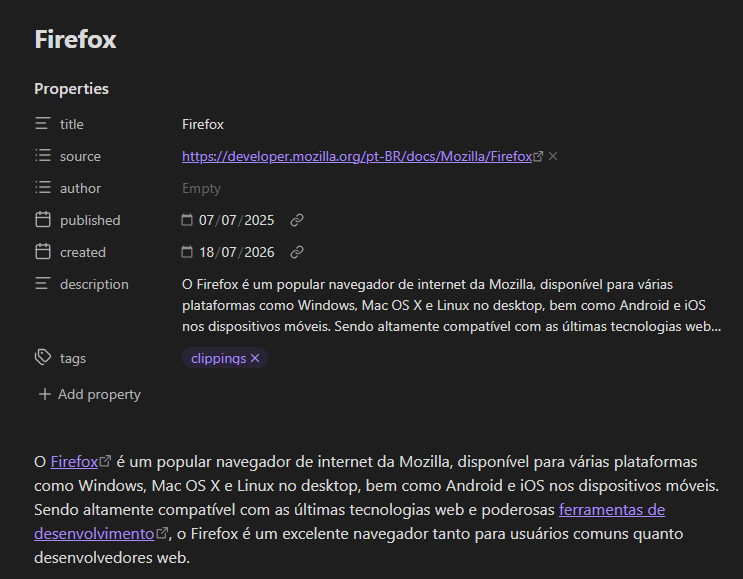
Antes (sem Interpreter):
Depois (Com Interpreter):
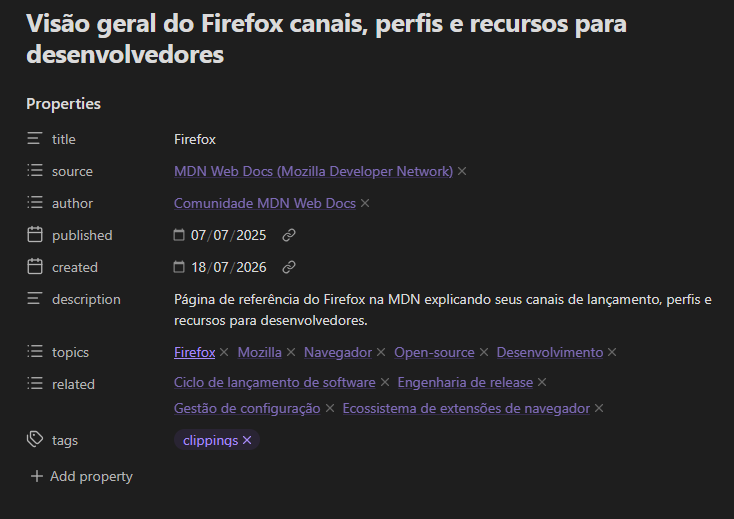
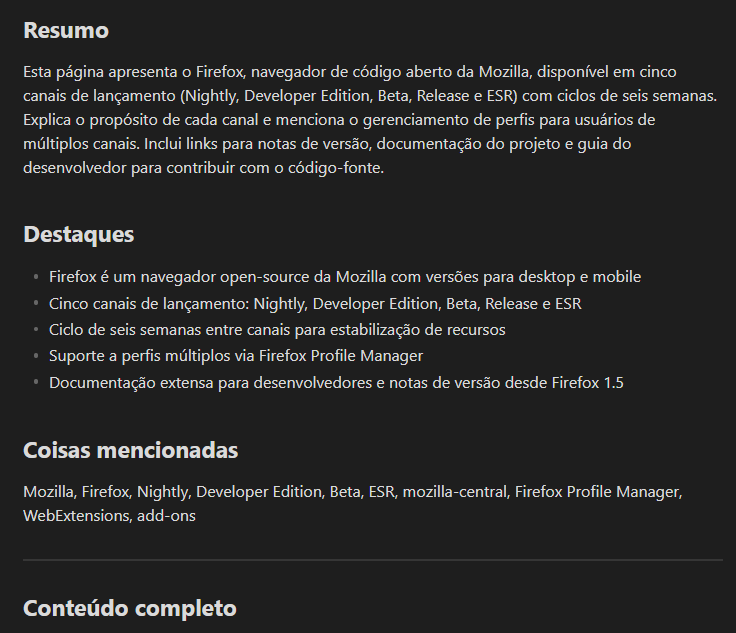
Ainda não assinei o plano Pro do Claude, porém acredito que o acúmulo desses arquivos (clips) pode vir a me ajudar bastante utilizando Cowork e dando o vault do Obsidian de contexto pra ele caçar as coisas que eu acho interessante e me ajudar a concatenar ideias ou até mesmo criar pastas dentro do vault sobre assuntos específicos com uma série de arquivos relevantes sobre aquele tema, também para contexto. Além disso, agora as informações ficam mais palatáveis de ler, já que têm descrição, resumo e destaques.